On a testé Aiarty Image Enhancer, un logiciel IA de retouche photo
Dernière mise à jour : 04/06/2026
Coucou à tous ! Je dois avouer que cela faisait quelque temps que je n’avais pas écrit d’article photo sur le blog, tout simplement parce que je manque un peu de temps en ce moment. Mais pour le coup, j’ai récemment été contacté par une entreprise spécialisée dans les logiciels de retouche photo assistés par intelligence artificielle (IA), et je dois dire que cela m’a mis la puce à l’oreille. Grâce à eux, j’ai donc eu l’occasion de tester leur logiciel, Aiarty Image Enhancer.
Autant vous le dire franchement, ces derniers temps, je suis un peu moins focalisé sur la photo, car je travaille sur d’autres projets liés au blog. Mais la passion pour ce domaine reste toujours vraiment intacte. Et même si, aujourd’hui, je souhaite clairement passer le moins de temps possible en post-traitement sur mes photos, j’ai trouvé l’approche de ce logiciel très intéressante. En tout cas, c’est un angle qui m’a parlé.
Comme je le disais, j’ai donc été contacté par la marque pour tester Aiarty Image Enhancer, un logiciel qui propose des ajustements et des corrections facilités, le tout assisté par intelligence artificielle. Et à l’époque dans laquelle on vit, avec l’arrivée massive de l’IA et la démocratisation d’outils comme ChatGPT ces dernières années, je ne pouvais pas vraiment passer à côté de cette opportunité de test.
Je vous livre donc, dans cet article court, mais que j’espère essentiel, mon avis sur Aiarty Image Enhancer, en entrant un cran dans les détails. L’idée n’est pas de faire un test interminable, mais plutôt de voir concrètement ce que ce type de logiciel peut apporter, dans quels cas il peut être utile, et quelles sont aussi ses éventuelles limites.
Aiarty Image Enhancer, c’est quoi exactement ?
Comme je le disais, Aiarty Image Enhancer est tout simplement un logiciel de retouche photo assistée par intelligence artificielle. Autant être franc et clair dès le début : ce logiciel n’a pas vocation à remplacer des logiciels comme Lightroom ou DxO, que j’utilise au quotidien pour faire des traitements plus poussés sur mes fichiers RAW. Ce n’est tout simplement pas l’objectif de ce type d’outil.
Ici, l’idée est différente. Aiarty Image Enhancer met surtout en avant les progrès réalisés ces dernières années autour de l’intelligence artificielle pour proposer des corrections rapides et ciblées sur certaines images. Le logiciel peut par exemple servir à débruiter des photos prises dans de mauvaises conditions, notamment avec de vieux appareils photo ou à haute sensibilité ISO. Il peut aussi permettre d’augmenter la résolution d’une image tout en essayant de préserver au maximum le niveau de détail.
Parmi les autres fonctions intéressantes, on retrouve aussi la possibilité d’améliorer ou de corriger certains visages, de récupérer une photo floue ou un peu ratée, ou encore de restaurer une vieille image de mauvaise qualité. Ce sont vraiment ces usages-là qui m’intéressaient dans ce test : voir si ce type de logiciel peut réellement aider à sauver ou améliorer des images imparfaites, sans avoir à passer des heures en post-traitement.
Je ne vais donc pas entrer ici dans tous les détails techniques du logiciel. L’idée est plutôt de passer directement à notre test en détail, en me concentrant sur les fonctions qui me semblent les plus importantes et les plus utiles au quotidien.
Notre test d’Aiarty Image Enhancer en détail
Voici les principaux résultats de nos tests.
Installation et prise en main plutôt rapides
Pour ce test, l’entreprise m’a tout simplement envoyé le code de licence et le lien pour télécharger le logiciel. Tout s’est fait sans aucun problème : il suffit de télécharger le logiciel comme un logiciel classique, qui va ensuite s’installer sur votre ordinateur. À l’ouverture, il faut ensuite entrer le numéro de licence. Aucun souci pour tout ça. Une fois le logiciel installé et le chargement principal effectué, il m’a fallu un petit test pour comprendre le fonctionnement, mais franchement, ça se fait plutôt rapidement. En comparaison, par exemple, avec de gros logiciels comme Lightroom ou Photoshop, sur lesquels il existe des centaines, voire des milliers de possibilités, là, pour le coup, le logiciel est plutôt simple d’utilisation.
À l’ouverture du logiciel, vous avez droit à quelques photos de test qui s’affichent en bas de votre écran, sur lesquelles vous pouvez vous amuser. Mais ce qui est le plus intéressant, c’est surtout la partie des outils située sur votre droite. Il vous faudra au départ choisir le matériel que vous souhaitez utiliser, soit le processeur, soit une carte graphique dédiée, ce qui était mon cas. Ensuite, vous pouvez visualiser, comme je vous le montre ci-dessous sur l’image, les différents modèles d’IA qui permettent d’effectuer certaines des retouches proposées par le logiciel.
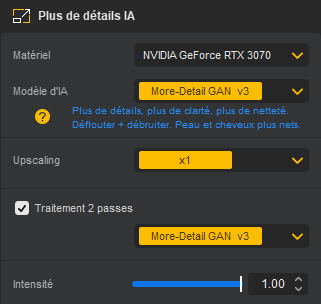
Vous avez également accès à une petite aide qui explique à quoi servent les différents modèles.
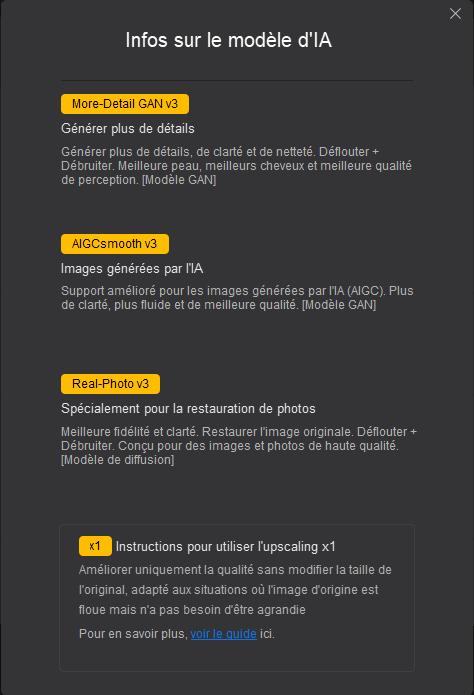
Et puis, en dessous, vous avez les différents outils que propose le logiciel, un peu à la marge, comme les modifications de base, le recadrage, les ajustements de couleurs, mais aussi, et ça, c’est très intéressant, les outils pour restaurer les visages ou pour effacer certains éléments grâce à l’intelligence artificielle. Je m’arrête là pour cette partie, car je rentre davantage dans le détail juste en dessous.
Améliorer une photo floue ou légèrement ratée
La première option que j’ai envie de mettre en avant, c’est bien évidemment l’amélioration d’une photo floue ou légèrement ratée. Dans ce cas-là, je ne parle même pas forcément de reconstruire le visage, car vous pouvez évidemment compléter avec cette option. Mais ici, j’ai pris l’exemple d’une photo de moi quand j’étais petit. Et comme vous pouvez le voir, la photo à gauche, ci-dessous, est vraiment floue.
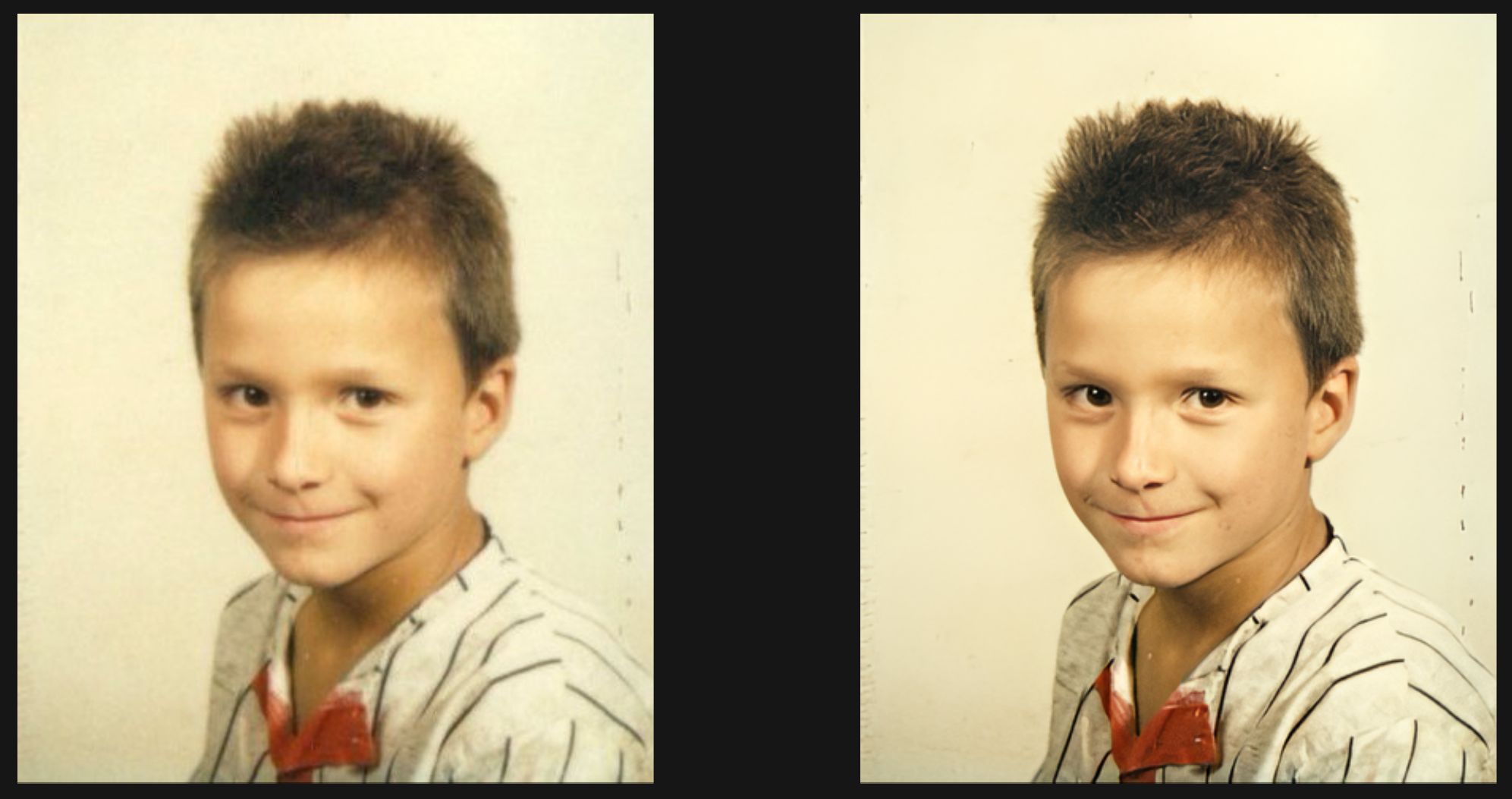
Grâce au logiciel, j’ai pu récupérer pas mal de contenu et obtenir une image nette tout à fait potable à l’utilisation.
Réduire le bruit sur une photo prise en basse lumière
C’est aussi une option intéressante sur ce logiciel. Via le choix des différents modèles IA, il permet donc de réduire de manière très intéressante le bruit dans les zones de basse lumière. Il n’y a pas vraiment d’option dédiée pour ça, mais j’ai pu faire plusieurs essais sur différentes photos, et j’ai trouvé que ça fonctionnait bien. Après, ce n’est peut-être pas l’option la plus intéressante si vous avez l’habitude de travailler sur des logiciels de retouche comme Lightroom, mais sachez que si vous utilisez ce logiciel pour améliorer la qualité globale, récupérer un visage ou autre, vous aurez en plus ce résultat intéressant.
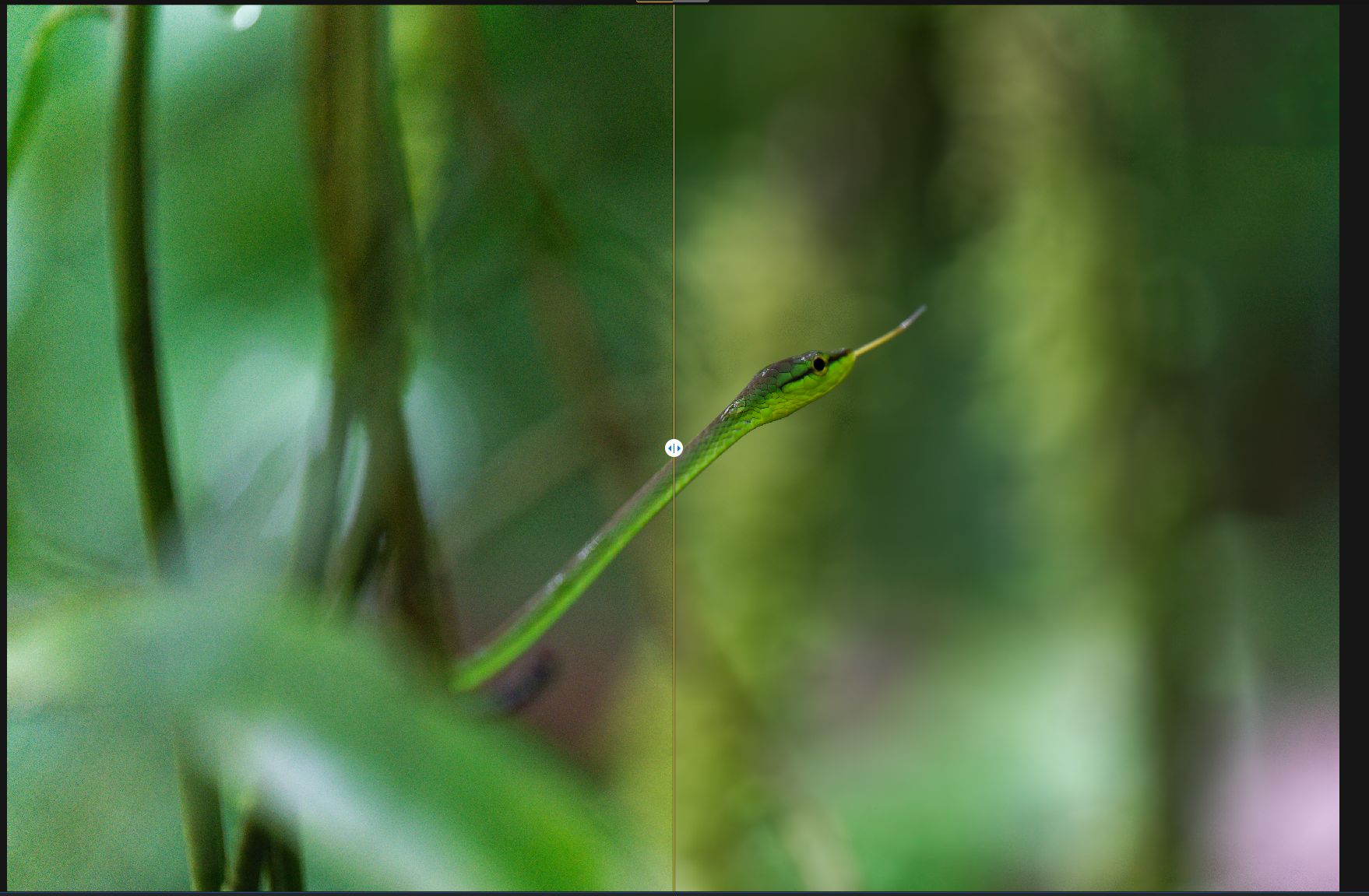
Évidemment, cela ne se voit que « peu » sur une image globale entière (et encore que selon moi, on y voit déjà une belle différence), comme l’image du serpent ci-dessous que j’ai réussi à prendre au Costa Rica, mais en zoomant (deuxième image après), on voit clairement la différence.
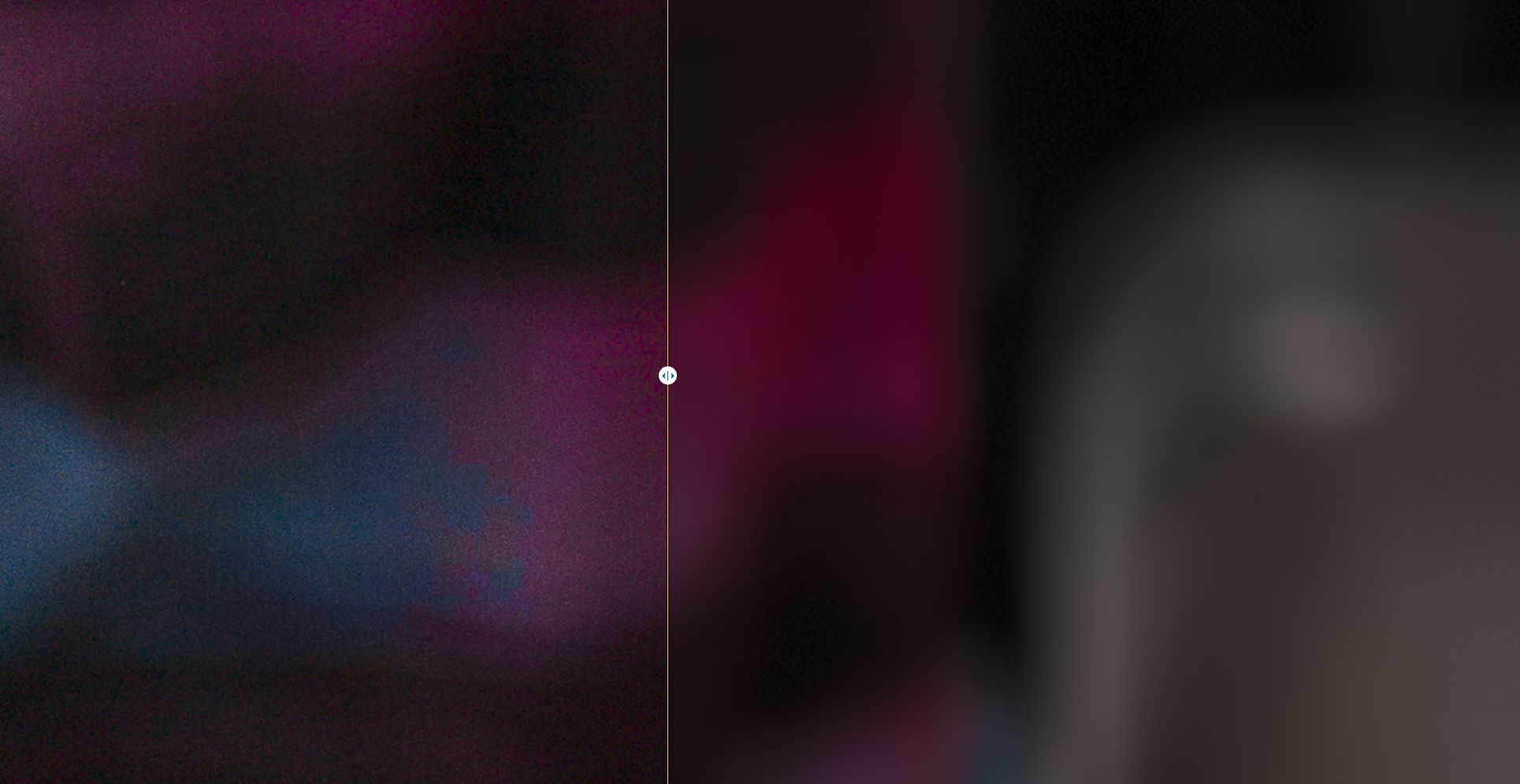
En zoomant à 150 % sur une image bien bruitée (image prise dans une zone sombre d’un marché à Papeete), on voit clairement que le bruit a disparu sur la partie de droite, en utilisant le modèle IA “Real-Photo V3”, dédié aux images de plus haute qualité, et qui permet de déflouter et de débruiter l’image.
Agrandir une photo trop petite sans trop perdre en qualité
Pour tester cette fonctionnalité très intéressante, j’ai volontairement utilisé la même photo de moi enfant. L’idée était de voir comment Aiarty Image Enhancer gère l’agrandissement d’image, ou ce que l’on appelle souvent l’upscaling dans le jargon photo. Pour faire simple, cela consiste à augmenter la taille d’une photo en utilisant l’IA pour améliorer les détails naturels, optimiser le rendu global et éviter la perte de qualité habituelle que l’on peut obtenir lorsqu’on agrandit une petite image. Le résultat est honnêtement assez impressionnant. Voyez plutôt ci-dessous avec la même image originale, qui ne faisait que 401 x 485 pixels, et que j’ai agrandie en 2K, jusqu’à atteindre 1692 x 2048 pixels.
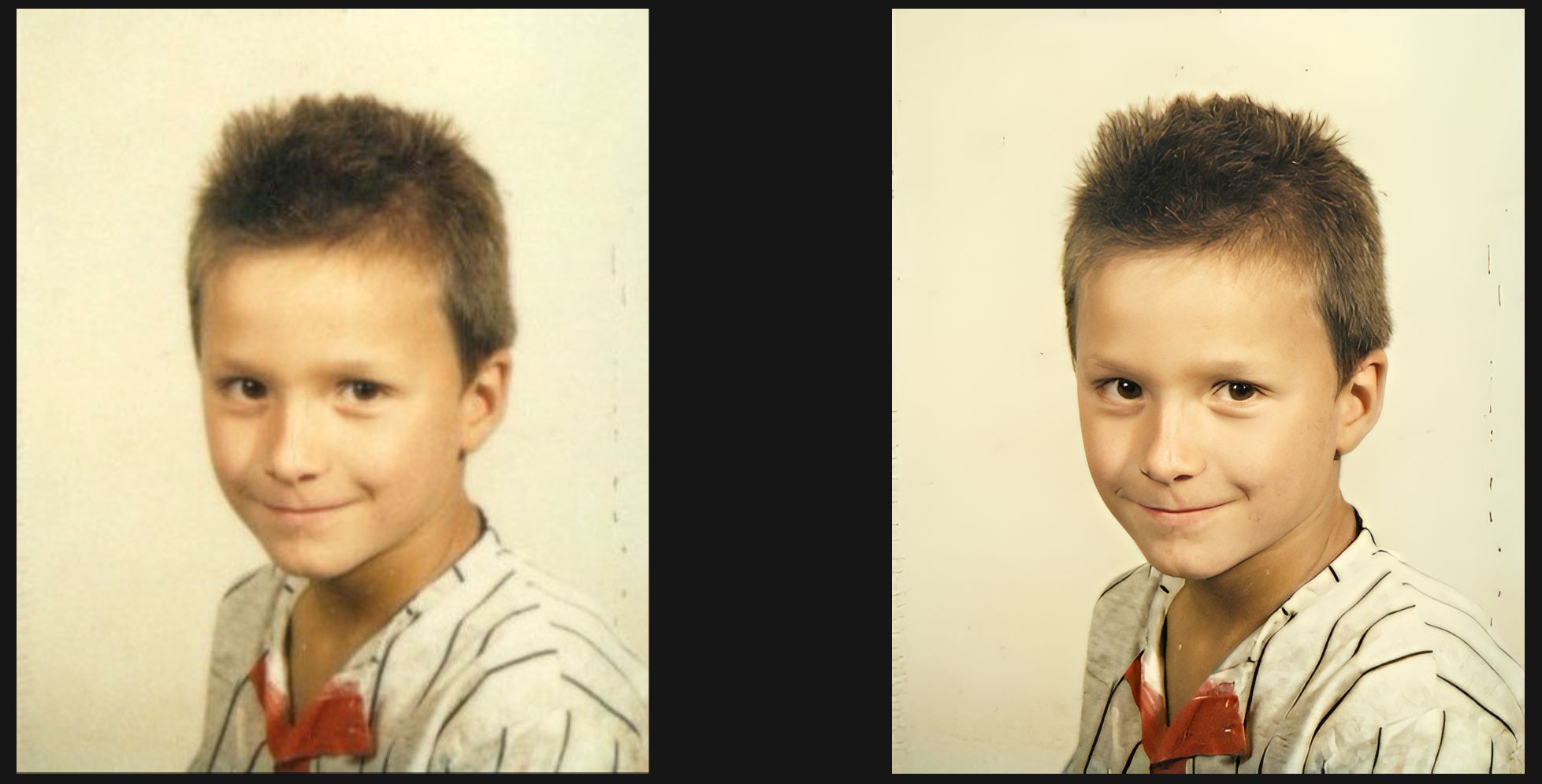
J’ai fait plusieurs tests sur plusieurs images et, franchement, j’ai trouvé le résultat vraiment très intéressant.
Il vous faudra juste faire attention, parfois, à ne pas vouloir récupérer trop de détails d’une toute petite image, car le logiciel pourrait avoir tendance à “interpréter” ou à “inventer” un peu, et le rendu n’est pas idéal. Cela peut parfois sonner un peu faux.
Restaurer les visages avec Face Restoration
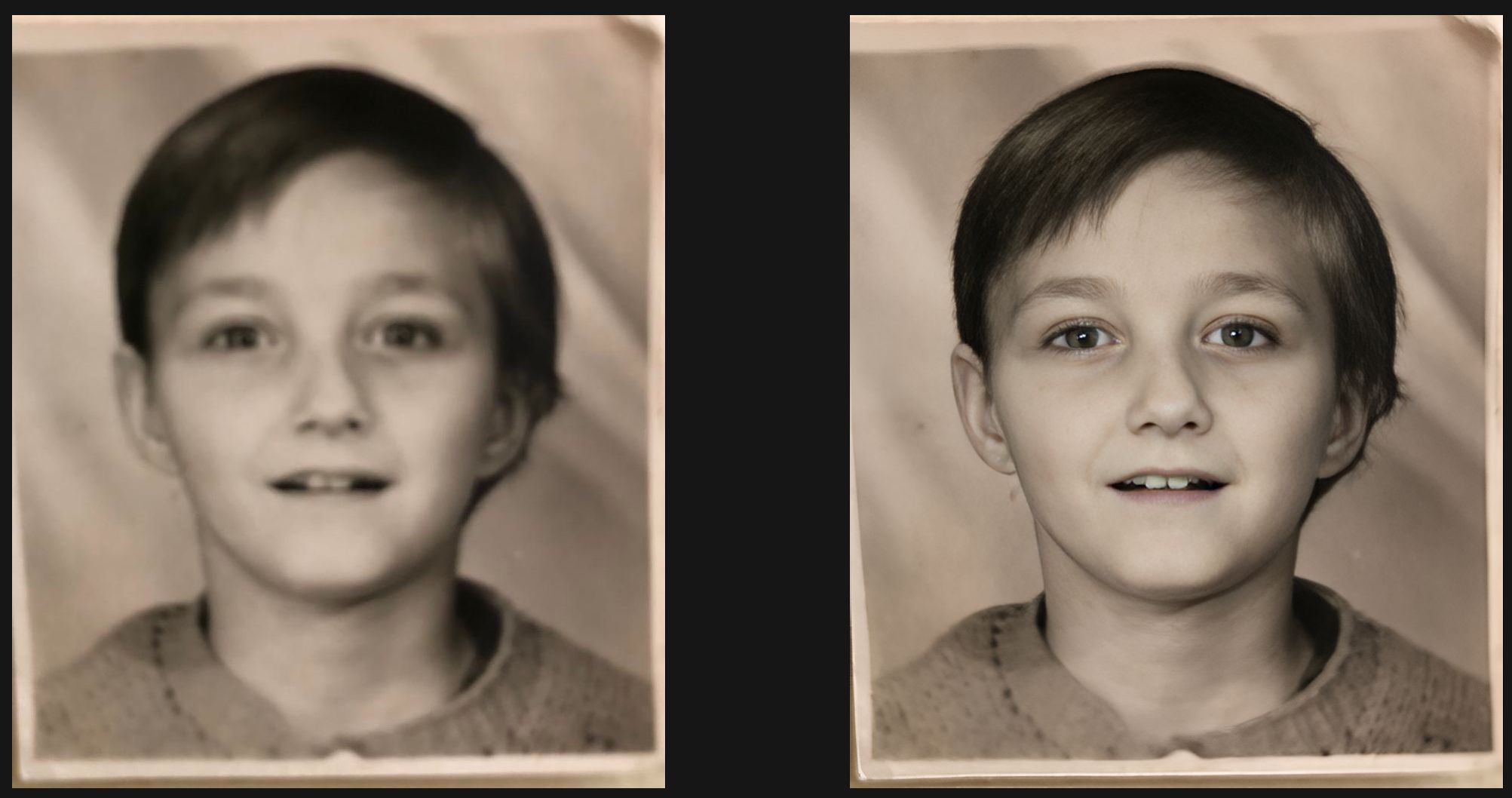
Pour parler honnêtement, je dirais que c’est sûrement l’option du logiciel qui m’a le plus bluffé. En effet, j’avais déjà entendu parler de ce type de possibilité, mais le résultat est franchement très intéressant. J’ai fait de nombreux tests et, là où je trouve que cela fonctionne évidemment le mieux, c’est sur les vieilles photos légèrement floues, où l’intelligence artificielle arrive sans aucun souci à restaurer le visage d’une manière vraiment bluffante.
Pour utiliser cette option, il vous faudra aller dans la barre de droite et cliquer sur “Restauration de visage” pour l’activer. Vous aurez alors deux autres options au niveau de l’intelligence artificielle : rester fidèle (“Fidelity”) à l’image d’origine ou la reconstruire (“Rebuild”). J’ai souvent trouvé que l’option “Fidelity” fonctionnait mieux quand même, car elle donnait des résultats moins “faux”.
Voici un exemple sur une vieille image pour vous montrer la puissance de l’option.
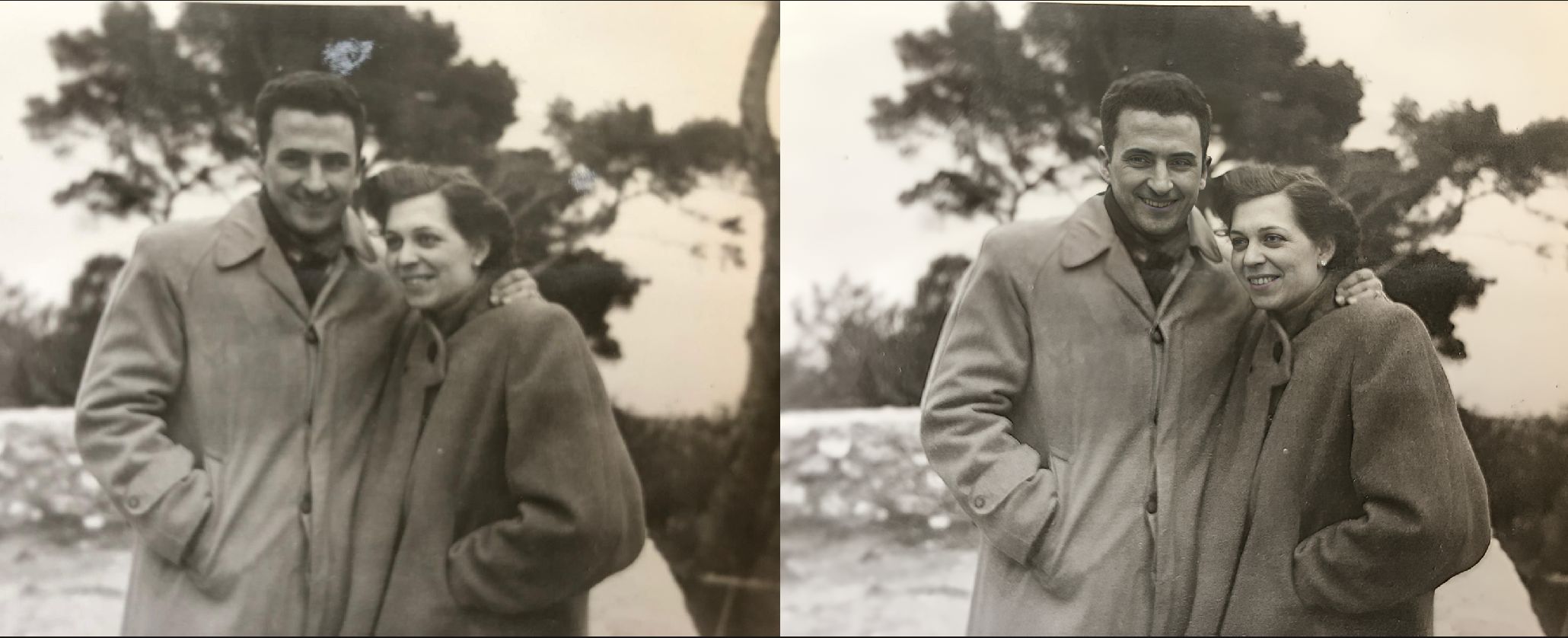
Bien entendu, vous pouvez combiner cette option avec le modèle d’IA d’amélioration d’image, ce qui donne un combo très intéressant. Regardez par exemple l’image ci-dessous où j’ai pu, à la fois, améliorer la netteté de l’image grâce au modèle « More-detail GAN v3 » et restaurer le visage de mes deux grands-parents, qui étaient vraiment flous à l’origine. À noter au passage que j’ai aussi utilisé l’option « Effaceur IA » pour supprimer les deux taches blanches que l’on voit très bien sur l’image de gauche (je vous en parle en dessous).
Supprimer un élément gênant dans une image
Voici la dernière option, très intéressante également, dont je souhaitais vous parler. Alors, oui, des logiciels comme Lightroom ou Photoshop peuvent faire un travail de ce type tout aussi bien, bien sûr, mais j’ai trouvé son utilisation simple, pratique, et le résultat est très convaincant. L’option est encore au stade expérimental, mais de ce que j’ai pu en voir, cela fonctionne plutôt bien. Autant être franc, ce n’est pas encore parfait, et on voit que dans des cas de paysages complexes, avec beaucoup de détails, le logiciel peut avoir un peu plus de mal.
Voici par exemple l’image ci-dessous où j’ai souhaité supprimer la pagaie, mais également les bouées en fond et un kayak devant nous. Ça fonctionne globalement, même si le rendu de la pagaie supprimée pourrait être meilleur.
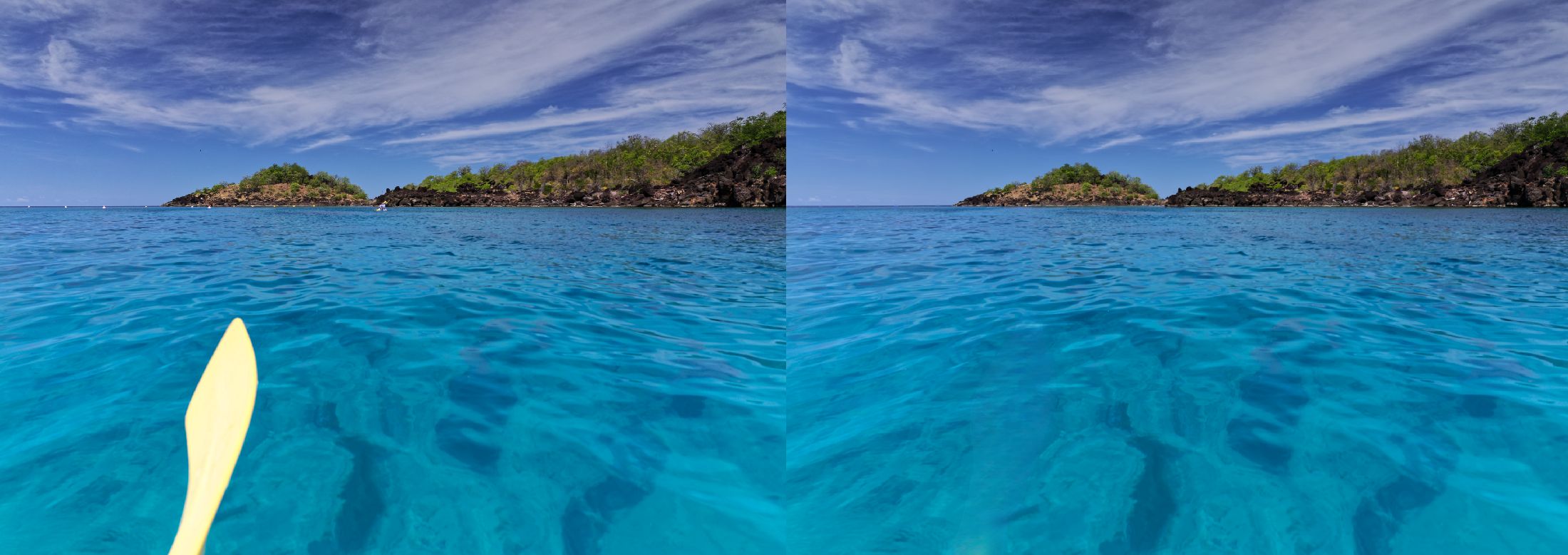
Donc je dirais que c’est une option intéressante, mais qui mériterait sûrement encore des améliorations, ce qui est le cas de toute façon puisqu’il s’agit d’une version expérimentale.
Les petits à-côtés
Le logiciel propose aussi des petits à-côtés, comme j’aime les appeler, des modifications de base : couleur, contraste, exposition, etc., ainsi qu’un mode HDR activable. On trouve également la possibilité de recadrer ou de retourner la photo. Toujours utile.
Pour conclure
Quelques mots pour conclure sur Aiarty Image Enhancer. J’ai vraiment pris du plaisir à tester ce logiciel assisté par intelligence artificielle. Honnêtement, cela change vraiment des logiciels types de traitement photo que l’on a l’habitude de voir, tout simplement car cela n’en est pas un et vous ne devez pas le considérer comme tel de toute manière.
Je dirais qu’il faut considérer ce logiciel comme un complément à votre logiciel classique de traitement de RAW. Mais clairement, ce qui m’a le plus impressionné, c’est sa capacité à récupérer des images de mauvaise qualité, à générer du détail et surtout la reconstruction des visages !
Alors, est-ce que le logiciel est parfait ? Non, bien évidemment, et j’ai trouvé parfois que les temps de chargement des modules sont un peu longs, selon ce que l’on demande de faire. J’avais un bon PC fixe, donc je pense que ça allait quand même, mais il faut une bonne machine pour le faire tourner.
En tout cas, c’est un logiciel que l’on recommande sincèrement à ceux qui veulent récupérer de vieilles images ou corriger des images floues : cela fait très bien le job !
Au plaisir de tester un autre logiciel.
Écrit par Sylvain PONS
Passionné de photographie depuis 2010, j'ai appris seul, au gré de mes explorations. Aujourd'hui, je me consacre à guider les autres dans le choix de leur matériel photo et à partager des conseils variés pour enrichir leur pratique photo.
Grâce à vous, nos lecteurs, notre blog peut continuer à grandir. Cette page peut contenir des liens affiliés, ce qui signifie que nous pouvons gagner une commission si vous faites un achat par leur intermédiaire, sans que cela ne vous coûte plus cher. Cela nous aide à continuer à vous offrir toujours plus et soutenir notre travail !
Malgré notre vigilance, une erreur peut s'être glissée dans cet article. Si vous en repérez une, n'hésitez pas à nous le signaler pour que l'on corrige dans la foulée et garder nos infos à jour !